
Verbindungen anlegen
Jedes Feld im Verbindungsformular erklärt – mit Tipps, was hineingehört und wo du die Werte findest. Die „?“-Knöpfe im Formular der App springen direkt an die passende Stelle dieser Seite.
Das Verbindungsformular
Eine neue Verbindung legst du über + oben in der Verbindungsliste an (oder Strg+N). Das Formular öffnet sich rechts neben der Liste. Zum Bearbeiten einer bestehenden Verbindung klickst du auf den Stift in ihrer Karte (oder Strg+E).
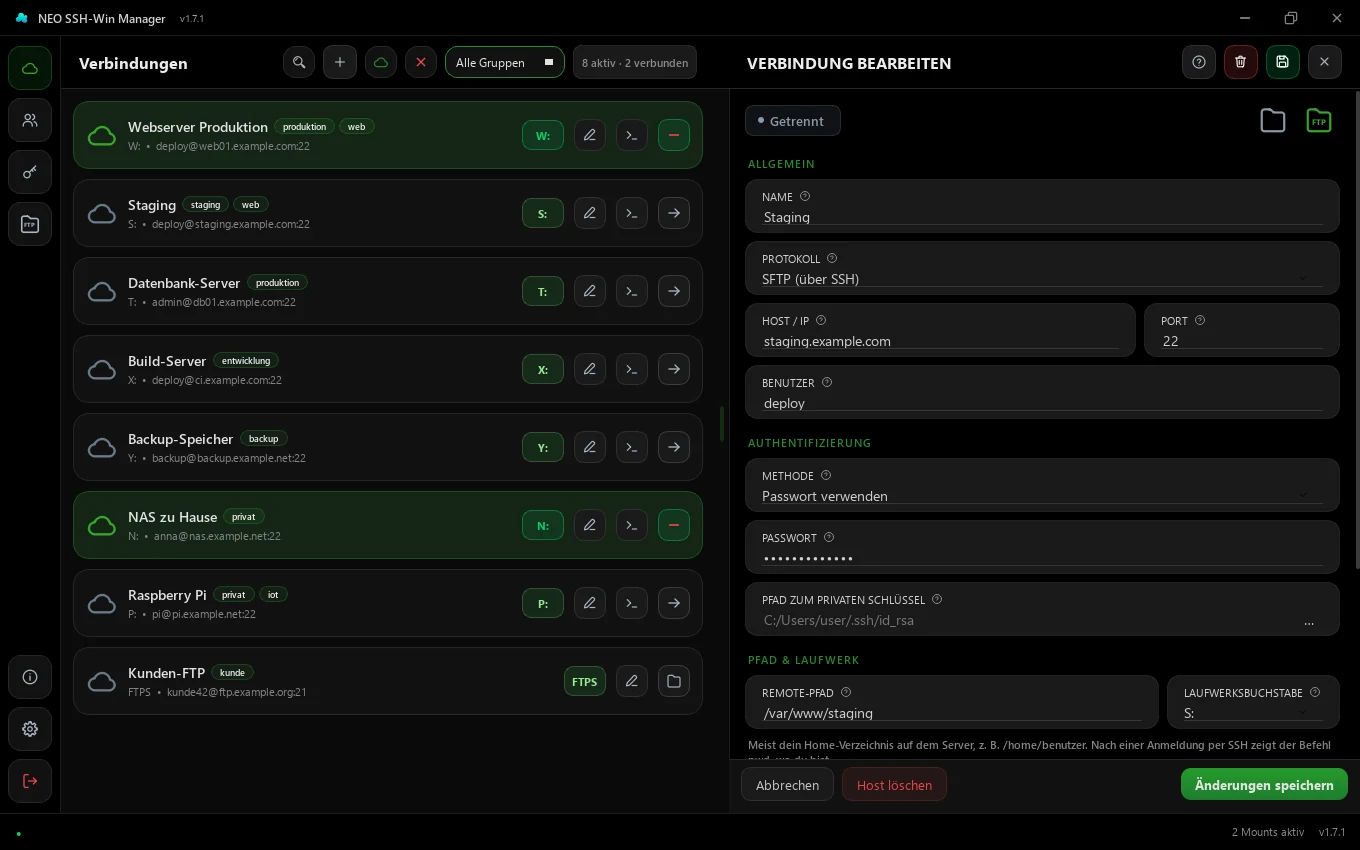
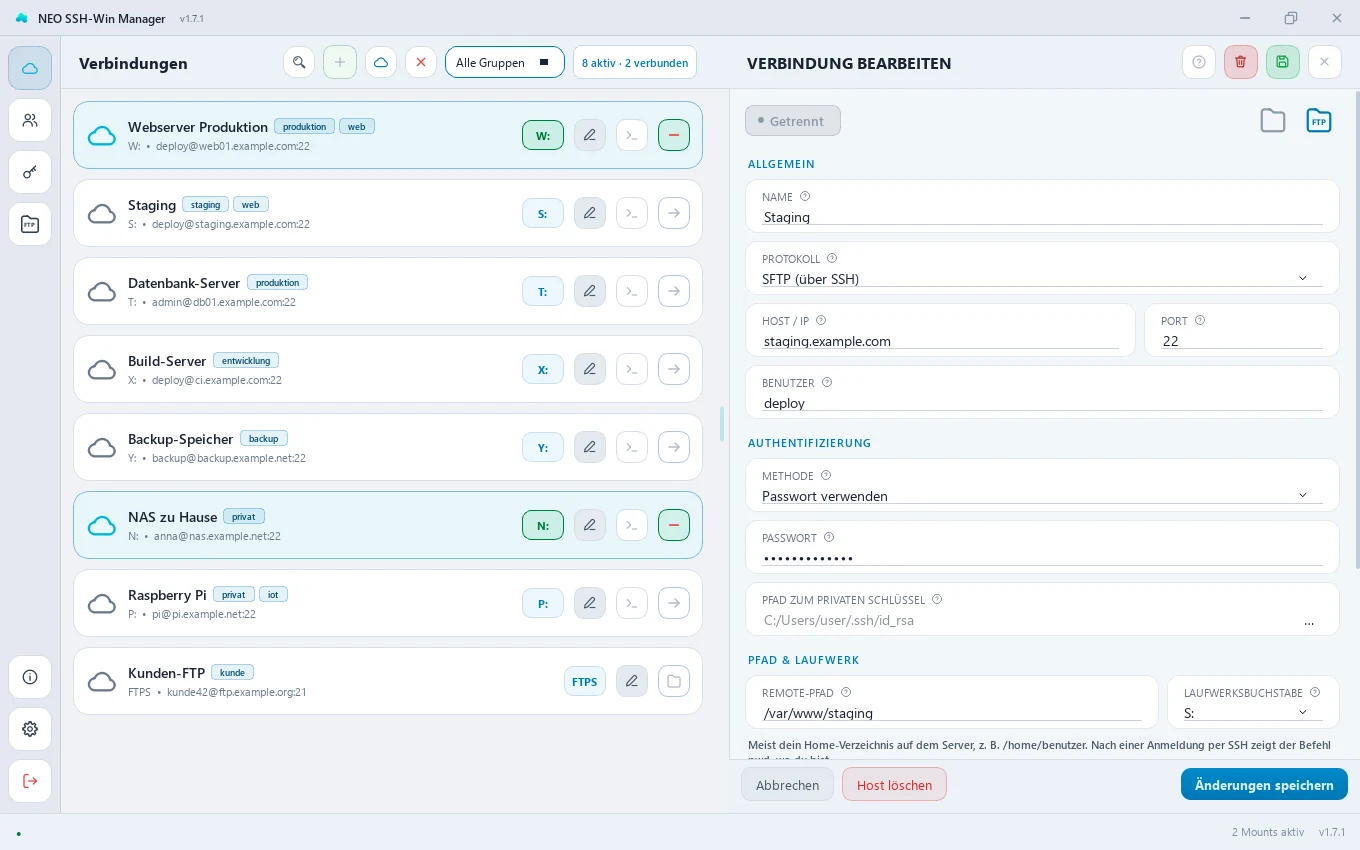
Pflicht sind nur Name, Host und Benutzer; alles andere hat sinnvolle Vorgaben. Gespeichert wird mit Speichern bzw. Änderungen speichern (Strg+S), verworfen mit Esc. Verlässt du ein geändertes Formular, fragt die App nach.
Vorlage
Erscheint nur beim Anlegen und nur, wenn es schon Vorlagen gibt. Wählst du eine Vorlage, übernimmt das Formular alle ihre Werte; der Laufwerksbuchstabe wird automatisch auf einen freien angepasst. Über das Papierkorb-Symbol in der Auswahlliste löschst du eine Vorlage.
Name
Frei wählbarer Anzeigename, z. B. Webserver Produktion. Er steht in der Verbindungsliste und als Bezeichnung am Laufwerk im Windows-Explorer. Erlaubt sind Buchstaben, Ziffern, Leerzeichen sowie -, _ und .; jeder Name darf nur einmal vorkommen.
Protokoll
| Protokoll | Standard-Port | Wofür |
|---|---|---|
| SFTP (über SSH) | 22 | Der Normalfall. Kann als Laufwerk eingehängt werden, hat Terminal, Systeminfo und Dateibrowser. |
| FTPS (FTP über TLS) | 21 / 990 | Verschlüsseltes FTP, z. B. bei Webhostern ohne SSH. Nur im Dateibrowser. |
| FTP (unverschlüsselt) | 21 | Altes FTP ohne Verschlüsselung. Nur nutzen, wenn der Server nichts anderes kann. |
Bei FTP und FTPS blendet das Formular alles aus, was SSH braucht: Schlüssel, Laufwerksbuchstabe, CLI-Zugriff und PuTTY. Solche Verbindungen öffnen statt eines Laufwerks den eingebauten Dateibrowser; einfaches FTP lässt sich zusätzlich im Windows-Explorer öffnen (Rechtsklick auf die Karte).
Host / IP
Die Adresse des Servers – ein Hostname wie server.example.com oder eine IP-Adresse wie 192.168.1.20. Nur die Adresse eintragen: ohne ssh://, ohne benutzer@ und ohne Port.
raspberrypi.local.Port
Für SFTP fast immer 22. Manche Anbieter nutzen einen anderen Port (z. B. 2222) – dann steht er in deren SSH-Anleitung. Bei FTPS gilt 21 (explizites TLS) bzw. 990 (implizites TLS), bei FTP 21.
Benutzer
Der Benutzername auf dem Server, nicht dein Windows-Name und meist keine E-Mail-Adresse – z. B. deploy, pi oder root. Bei Webhostern heißt er oft „SSH-Benutzer“ oder „SFTP-Benutzer“ und sieht aus wie u12345678 oder web42.
Methode (Authentifizierung)
- Passwort verwenden – du trägst das Passwort einmal ein, die App nutzt es für Laufwerk, Terminal, Systeminfo und Dateibrowser.
- Privaten Schlüssel verwenden – Anmeldung mit einem SSH-Schlüssel (sicherer, kein Passwort nötig).
- Jedes Mal fragen – nichts wird gespeichert; beim Verbinden wählst du Passwort oder Schlüssel.
Mehr dazu, auch zu SSH-Zertifikaten, auf der Seite Authentifizierung.
Passwort
Das SSH- bzw. FTP-Passwort. Es wird verschlüsselt in der lokalen Datenbank gespeichert – mit einem Schlüssel, der an dein App-Konto gebunden ist (siehe Wie deine Daten geschützt sind). Das Feld ist nur bei der Methode „Passwort verwenden“ relevant.
Pfad zum privaten Schlüssel
Pfad zu deinem privaten OpenSSH-Schlüssel, z. B. C:\Users\du\.ssh\id_ed25519. Mit „…“ wählst du die Datei aus. Gemeint ist die Datei ohne .pub; der öffentliche Teil gehört auf den Server in ~/.ssh/authorized_keys.
ssh-keygen -t ed25519 einen an. Den Inhalt von id_ed25519.pub hängst du auf dem Server an ~/.ssh/authorized_keys an.FTP-Optionen
- Implizites TLS (Port 990) – nur bei FTPS. Aus bedeutet explizites TLS (AUTH TLS) auf Port 21, die übliche Einstellung.
- Serverzertifikat prüfen – nur bei FTPS, standardmäßig an. Nur bei selbstsignierten Zertifikaten abschalten: Die Verbindung bleibt verschlüsselt, die Identität des Servers wird aber nicht mehr geprüft.
- Passiver Modus – standardmäßig an und hinter den meisten Firewalls und Routern die richtige Wahl. Nur abschalten, wenn der Server aktiven Modus verlangt.
Remote-Pfad
Der Ordner auf dem Server, der als Laufwerk eingehängt wird und in dem der Dateibrowser startet. Meist ist das dein Home-Verzeichnis, z. B. /home/deploy. Vorgegeben ist /, also der ganze Server – das funktioniert, zeigt aber viel, was du nicht brauchst und oft gar nicht lesen darfst.
Wie du den richtigen Pfad findest, steht ausführlich unter Den Remote-Pfad herausfinden.
Laufwerksbuchstabe
Unter diesem Buchstaben erscheint der Server im Windows-Explorer, z. B. W:. Die Liste zeigt nur Buchstaben, die frei sind und keinem anderen Host gehören; für eine neue Verbindung ist der erste freie schon ausgewählt. Bei FTP/FTPS gibt es kein Laufwerk und daher kein Feld.
Sollen sich mehrere Hosts einen Buchstaben teilen (gemountet ist dann immer nur einer), erlaubst du das in den Einstellungen unter Laufwerksbuchstaben mehrfach vergeben.
CLI-Zugriff
Mit CLI-Zugriff für Agenten aktivieren darf der CLI-Companion (NeoSSHWinManager-cli.exe) diese Verbindung nutzen – für Skripte und Automatisierung. Die App erzeugt dafür einen 128 Zeichen langen Access Key, den du kopieren oder neu erzeugen kannst. Was über die CLI lief, zeigt der CLI-Verlauf in den Details der Verbindung. Mehr auf der Seite CLI-Companion.
PuTTY-Key (.ppk)
Nur sichtbar, wenn in den Einstellungen PuTTY als Terminal gewählt ist. PuTTY braucht Schlüssel im eigenen .ppk-Format; OpenSSH-Schlüssel wandelst du mit PuTTYgen um („Load“ → „Save private key“). Der Pfad wird für das PuTTY-Terminal und die Systeminfo genutzt, das Laufwerk verwendet weiter den OpenSSH-Schlüssel.
Gruppen / Tags
Kommagetrennte Stichworte wie web, produktion. Sie erscheinen als kleine Etiketten auf der Karte. Mit dem Gruppenfilter oben in der Liste zeigst du nur eine Gruppe – und Alle mounten hängt dann nur die Verbindungen dieser Gruppe ein.
Als Template speichern
Beim Anlegen macht Als Template speichern aus dem Formular eine Vorlage statt einer Verbindung; Vorlagen stehen nicht in der Liste, sondern nur in der Auswahl Vorlage. Beim Bearbeiten heißt die Option Zusätzlich als Template speichern: Sie legt beim Speichern eine Kopie als Vorlage an – ohne Passwort und Schlüssel – und lässt den Host selbst unverändert.
Den Remote-Pfad herausfinden
In den allermeisten Fällen ist der richtige Pfad dein Home-Verzeichnis – der Ordner, in dem du nach der Anmeldung landest. Drei Wege, ihn herauszufinden:
- Mit der App selbst: Lass den Pfad zunächst auf
/und speichere. Öffne die Verbindung im Dateibrowser – er startet dann automatisch in deinem Home-Verzeichnis, und die Pfadleiste oben zeigt genau den Pfad, den du einträgst. - Im Terminal: Öffne das Terminal der Verbindung (oder
ssh benutzer@hostin PowerShell) und tippepwddirekt nach der Anmeldung. Alternativ zeigtecho $HOMEden Home-Pfad. - Beim Anbieter: Webhoster nennen den Pfad im Kundenbereich, oft als „Home-Verzeichnis“, „Pfad“ oder „Document Root“.
Typische Pfade
| Server / Situation | Typischer Pfad |
|---|---|
| Linux-Benutzer (Ubuntu, Debian, …) | /home/<benutzer> |
| Benutzer root | /root |
| Raspberry Pi | /home/pi |
| Webserver (nginx/Apache) | /var/www, /var/www/html |
| Hosting mit cPanel | /home/<konto>, Website in public_html |
| Hosting mit Plesk | /var/www/vhosts/<domain>, Website in httpdocs |
| macOS | /Users/<benutzer> |
| Windows-Server mit OpenSSH | dein Benutzerordner oder ein Ordner wie C:\Projekte |
/var/www/meine-seite. Mehrere Ordner desselben Servers kannst du als getrennte Verbindungen mit eigenen Buchstaben anlegen.Laufwerk einhängen und trennen
Rechts auf jeder SFTP-Karte sitzt der Verbinden-Knopf (Pfeil). Ein Klick hängt den Server unter seinem Buchstaben ein: Die Karte färbt sich in der Statusfarbe, der Knopf wird zum Minus, und das Laufwerk erscheint im Explorer. Ein Klick auf den Buchstaben öffnet es dort. Ein Klick auf das Minus trennt das Laufwerk wieder.
- Ist der Buchstabe gerade belegt, bietet die App einen freien an (oder nimmt automatisch einen, siehe Einstellungen).
- Alle mounten und Alle trennen oben in der Liste wirken auf alle Verbindungen bzw. auf die gerade gefilterte Gruppe.
- Beim nächsten Start kann die App die zuletzt verbundenen Laufwerke von selbst wieder einhängen – siehe Beim Start automatisch verbinden.
Gemountete Hosts bearbeiten
Solange ein Host gemountet ist, sind Verbindungsdaten, Pfad und Laufwerksbuchstabe gesperrt – das laufende Laufwerk hängt davon ab. Name, CLI-Zugriff, Gruppen und Template lassen sich weiter ändern. Zum Ändern der gesperrten Felder trennst du den Host zuerst.
FTP- und FTPS-Verbindungen
FTP/FTPS-Karten haben statt Laufwerk und Terminal ein Protokoll-Etikett und einen Ordner-Knopf, der den eingebauten Dateibrowser öffnet. Einfaches FTP lässt sich über das Kontextmenü zusätzlich im Windows-Explorer (ftp://) öffnen; der Explorer kann kein TLS, für FTPS nimmst du immer den Dateibrowser. Ausführliche Hintergründe: FTP-/FTPS-Client.
Tipps
- Mehrere Verbindungen zum selben Server sind erlaubt – etwa für verschiedene Ordner, jeweils mit eigenem Buchstaben.
- Mit der Lupe über der Liste (Strg+F) findest du Verbindungen nach Name, Host oder Benutzer – siehe Verbindungen filtern.
- Klappt das Einhängen nicht, hilft die Seite Troubleshooting.