
Die Oberfläche
Ein Rundgang durch das Hauptfenster: Verbindungsliste, Filter, Details, Terminal, Dateibrowser, Systeminfo und Infobereich – und die vier Designs.
Das Hauptfenster
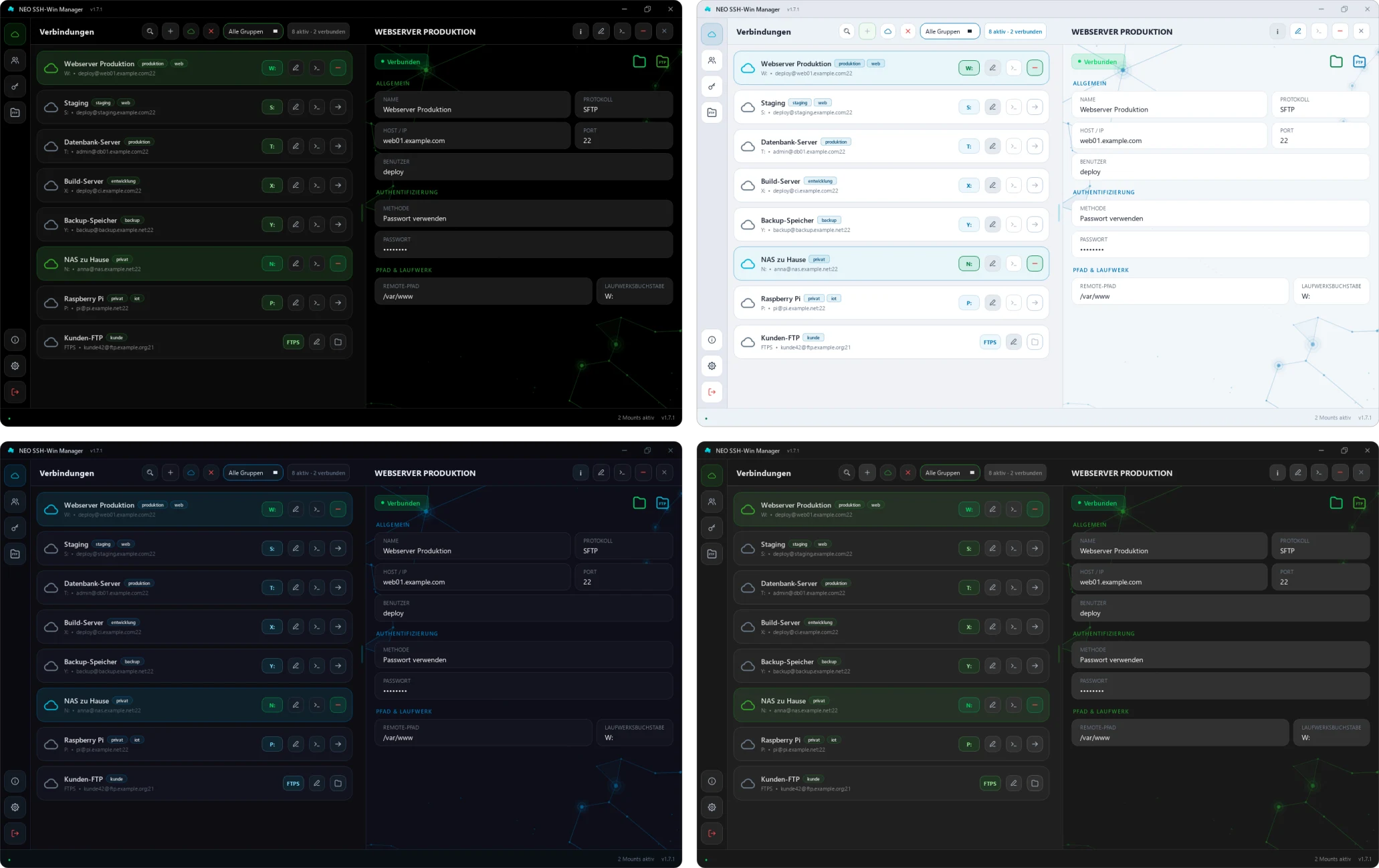
Das Fenster hat drei Bereiche: die Seitenleiste ganz links, die Verbindungsliste in der Mitte und rechts einen Bereich für Details, Terminal, Systeminfo und das Verbindungsformular. Den Trenner zwischen Liste und rechtem Bereich kannst du ziehen. Ist rechts nichts geöffnet, zeigt er eine Übersicht mit einem Netz aus verbundenen Punkten im Hintergrund.
Seitenleiste
| Symbol | Funktion |
|---|---|
| Wolke | Verbindungen – zurück zur Liste. |
| Personen | Benutzerverwaltung (nur für Administratoren). |
| Schlüssel | Profil mit Passwortwechsel. Im Einzelbenutzer-Modus ausgeblendet, weil es dort kein Passwort gibt. |
| Ordner „FTP“ | Dateibrowser. |
| i (unten) | Über die App: Version, Links, Lizenzen. |
| Zahnrad | Einstellungen. |
| Pfeil aus Tür | Abmelden oder Beenden. |
Werkzeugleiste über der Liste
- Lupe – öffnet den Filter (Strg+F). Ist ein Filter aktiv, ist die Lupe hervorgehoben.
- + – neue Verbindung (Strg+N), siehe Verbindungsformular.
- Wolke – alle Verbindungen der aktuellen Auswahl einhängen; X – alle trennen.
- Gruppenfilter – „Alle Gruppen“, „Nur aktive“ (gemountet), „Nur inaktive“ oder eine deiner Gruppen.
- Zähler – wie viele Verbindungen es gibt und wie viele gerade verbunden sind.
Verbindungen filtern
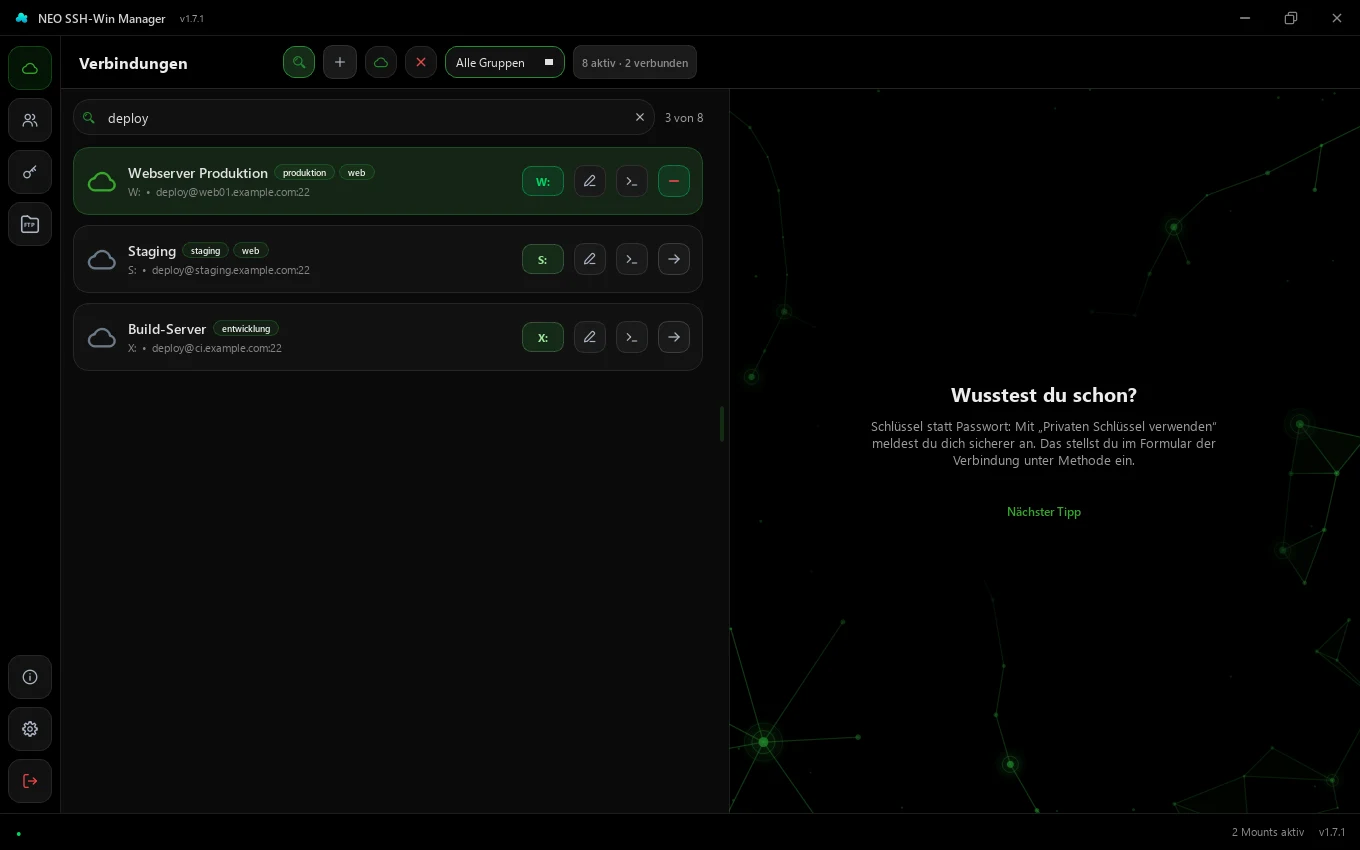
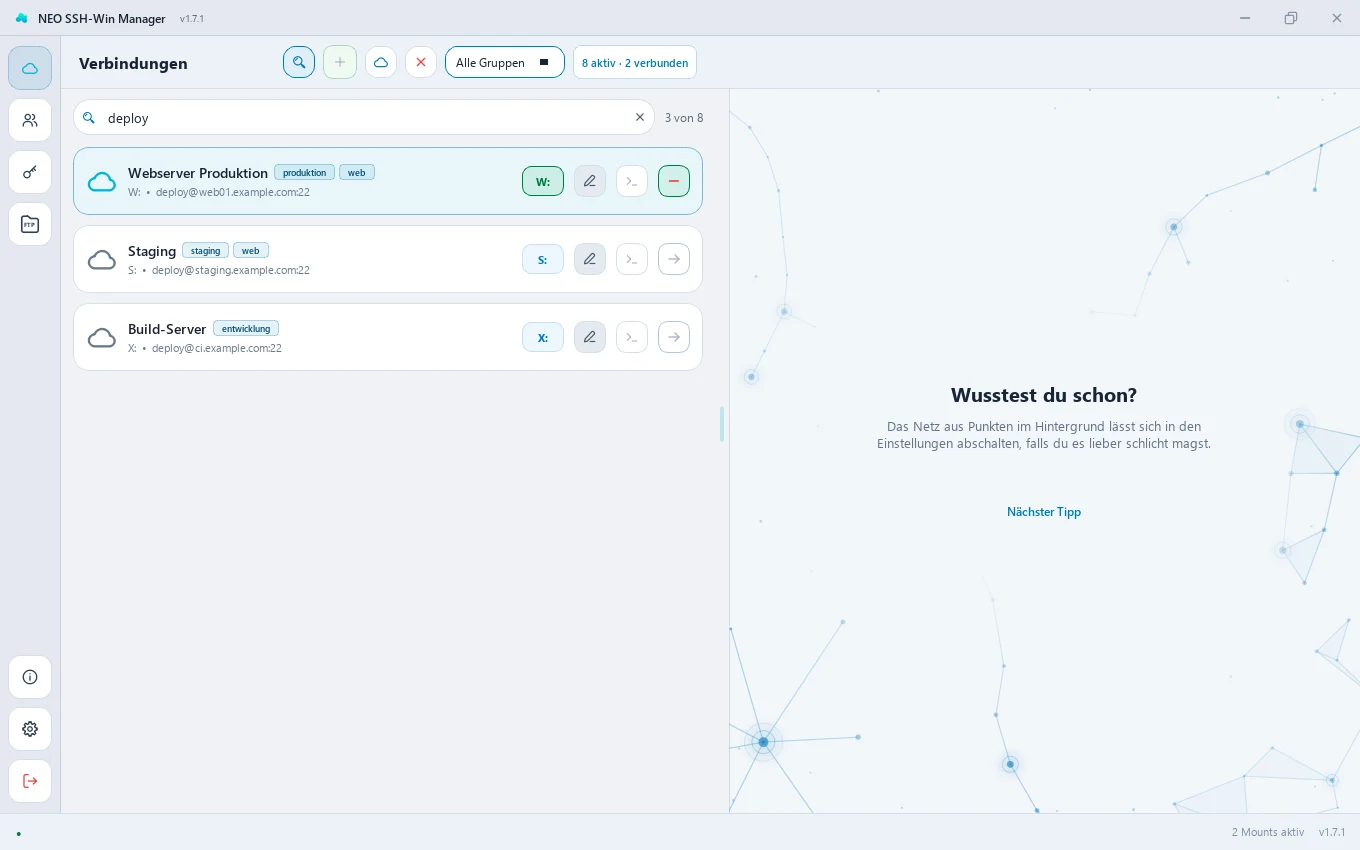
Ein Klick auf die Lupe (oder Strg+F) öffnet unter der Werkzeugleiste ein Filterfeld. Schon nach dem ersten Zeichen zeigt die Liste nur noch passende Verbindungen; daneben steht, wie viele es sind (z. B. „3 von 8“) oder „Keine Treffer“.
- Gesucht wird in Name, Host, Benutzer und „benutzer@host“, ohne Groß-/Kleinschreibung.
- Mehrere Wörter grenzen weiter ein:
deploy webfindet nur Verbindungen, die beides enthalten. - Der Filter wirkt zusammen mit dem Gruppenfilter.
- Der Text bleibt stehen – auch nach einem Neustart –, bis du ihn änderst oder mit dem × im Feld löschst. Ein zweiter Klick auf die Lupe oder Esc schließen das Feld nur, wenn es leer ist.
Verbindungskarten
Jede Verbindung ist eine Karte mit Name, Gruppen und benutzer@host:port. Rechts sitzen die Knöpfe:
| Knopf | Funktion |
|---|---|
| Laufwerksbuchstabe | Zeigt den Buchstaben. Ist die Verbindung gemountet, öffnet ein Klick das Laufwerk im Explorer. Ein Warnsymbol bedeutet: Der Buchstabe ist mehreren Hosts zugewiesen. |
| Stift | Bearbeiten. Bei gemounteten Hosts sind die Verbindungsfelder gesperrt. |
| >_ | Terminal öffnen – je nach Einstellung integriert, Windows-OpenSSH oder PuTTY. |
| Pfeil / Minus | Einhängen bzw. trennen. |
| Protokoll + Ordner (FTP/FTPS) | Öffnet den Dateibrowser. |
Ein Klick auf die Karte zeigt rechts ihre Details. Ein Rechtsklick öffnet das Kontextmenü: Verbinden/Trennen, im Windows-Explorer öffnen, SFTP-Browser öffnen, per SSH verbinden, „SSH öffnen mit“ (OpenSSH, PuTTY oder integriert), Bearbeiten und Löschen.
Details einer Verbindung
Oben stehen der Status (Verbunden/Getrennt) und zwei Ordner-Knöpfe: Der erste öffnet das Laufwerk im Explorer (bei getrennten SFTP-Hosts hängt er es zuerst ein), der zweite den Dateibrowser. Darunter alle Werte der Verbindung. In der Kopfzeile: i für die Systeminfo, Bearbeiten, Terminal, Einhängen/Trennen und Schließen. Ist CLI-Zugriff aktiv, gibt es zusätzlich den CLI-Verlauf.
Systeminfo
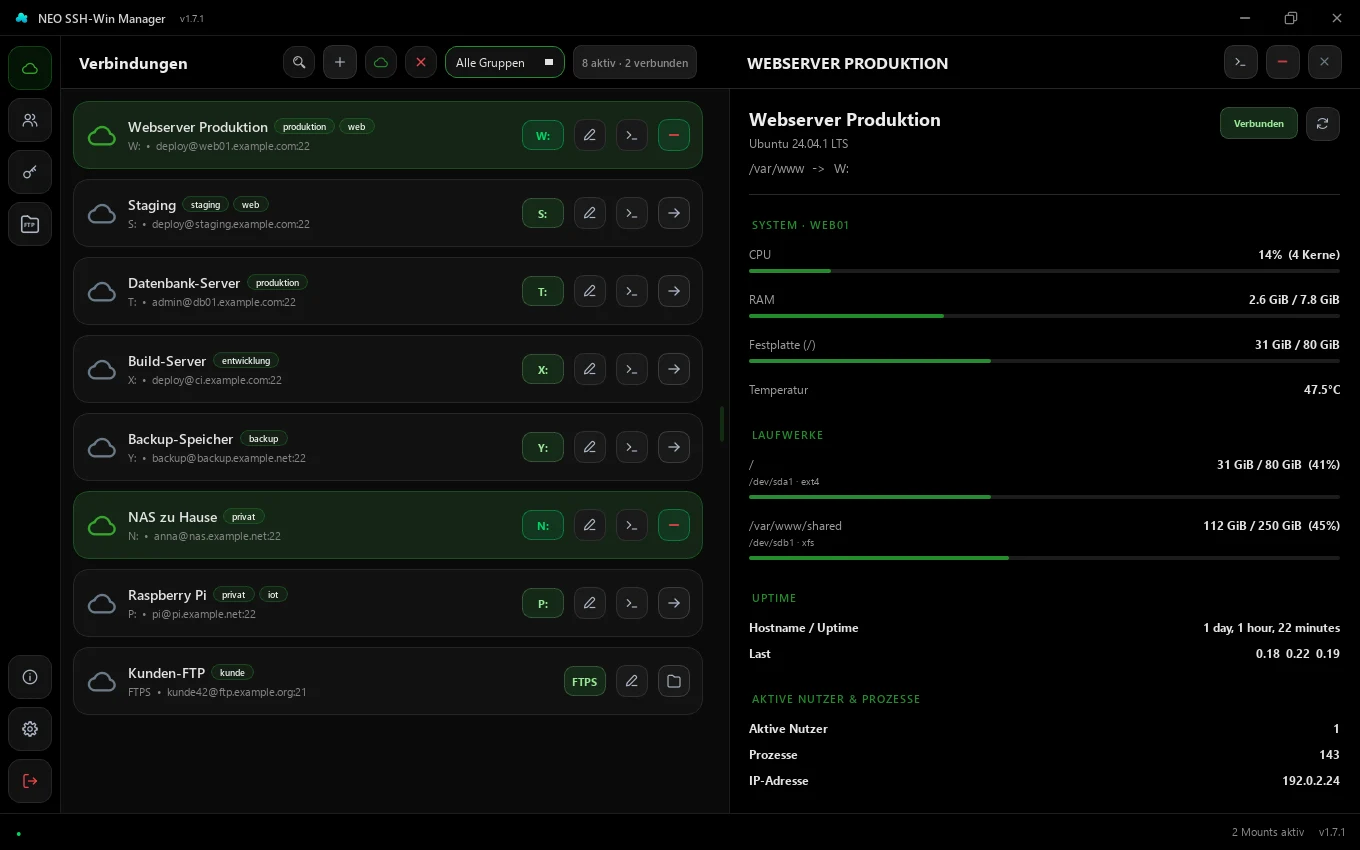
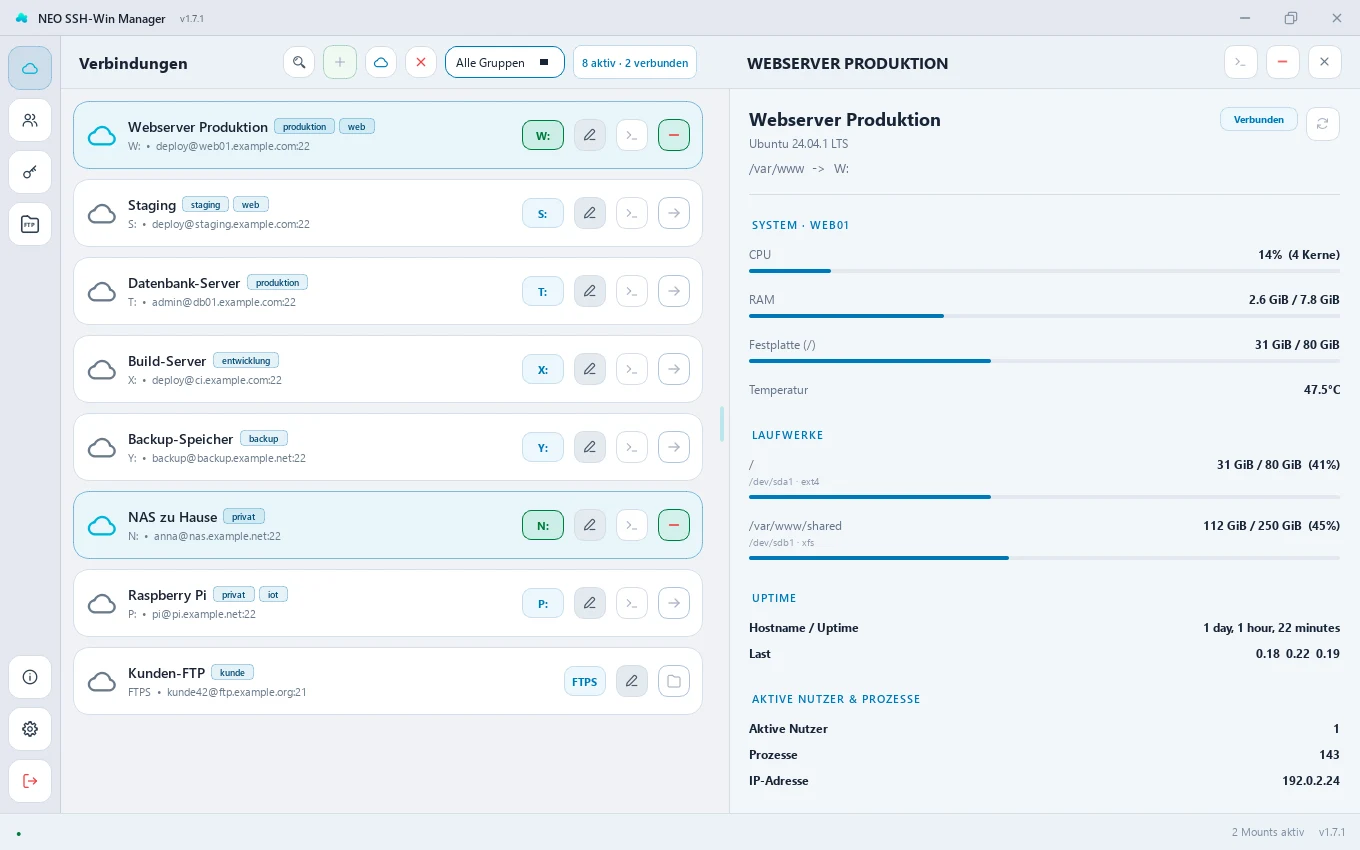
Zeigt per SSH live: Betriebssystem, CPU-Last und Kerne, RAM, Festplatte, Temperatur (falls verfügbar), alle Laufwerke des Servers, Uptime, Last, aktive Nutzer, Prozesse und IP-Adresse. Funktioniert mit Linux- und Windows-Servern (OpenSSH). Mit dem Pfeil-Kreis aktualisierst du die Werte. Dafür braucht die Verbindung ein gespeichertes Passwort oder einen Schlüssel.
Integriertes Terminal
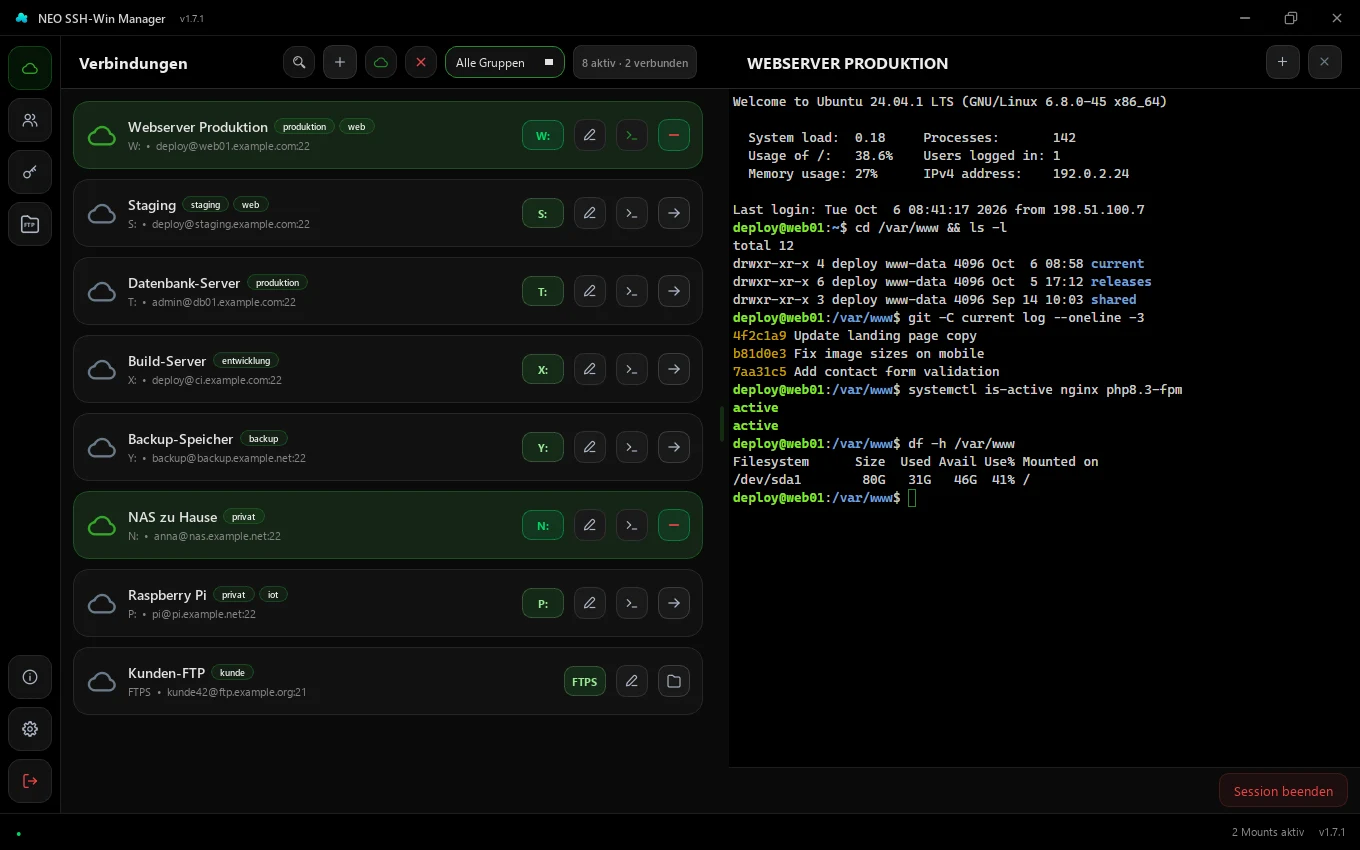
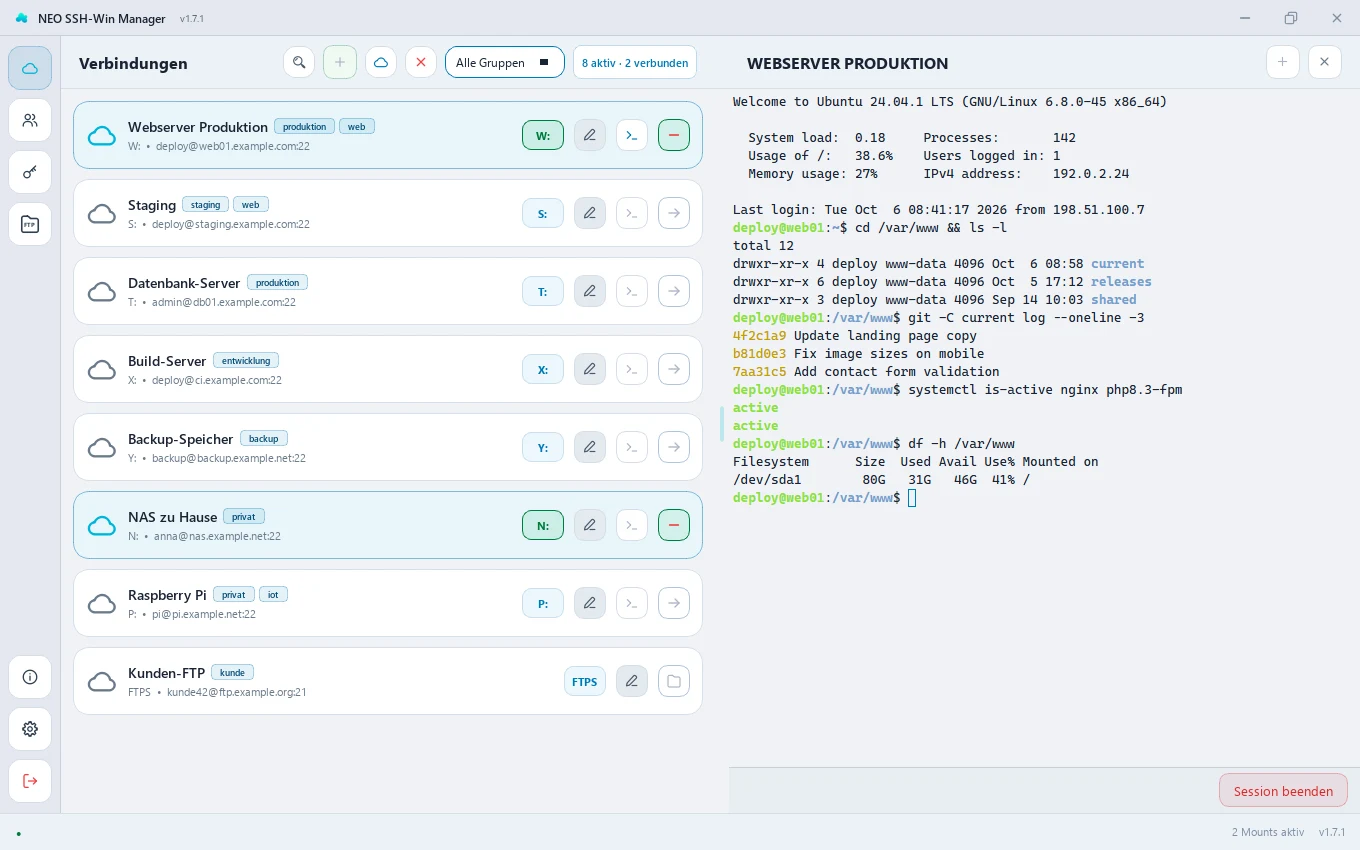
Der Knopf >_ öffnet eine SSH-Sitzung. Mit dem integrierten Terminal (Standard) läuft sie direkt im Fenster; + in der Kopfzeile öffnet weitere Sitzungen als Tabs, Session beenden schließt die aktuelle. Alternativ startet die App Windows-OpenSSH (ssh.exe) oder PuTTY in einem eigenen Fenster – siehe SSH-Terminal-Client.
Beim ersten Kontakt mit einem Server zeigt die App dessen Schlüssel-Fingerabdruck und fragt, ob du ihm vertraust. Danach steht er in deiner known_hosts-Datei und die Frage kommt nicht wieder – außer der Schlüssel ändert sich.
Dateibrowser
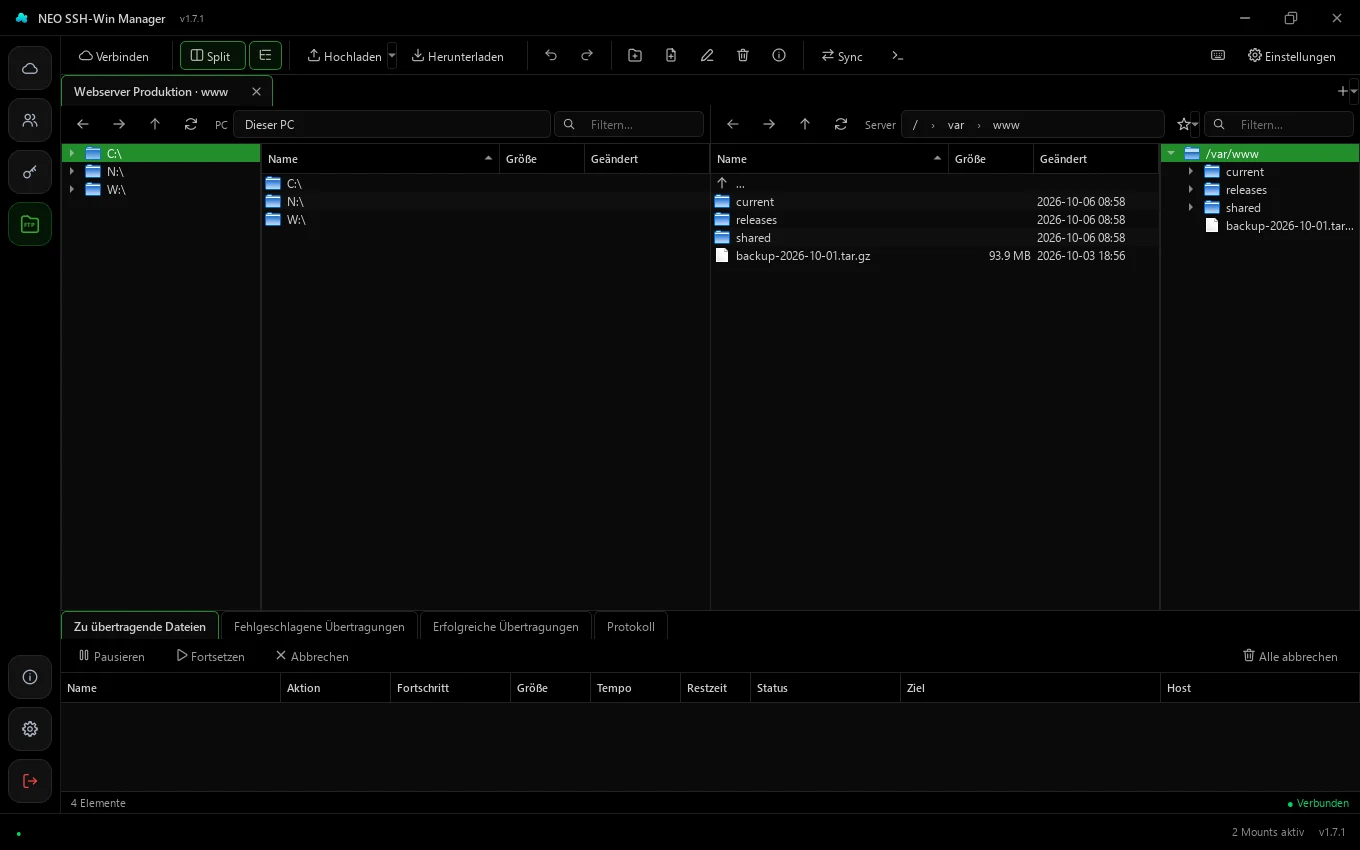
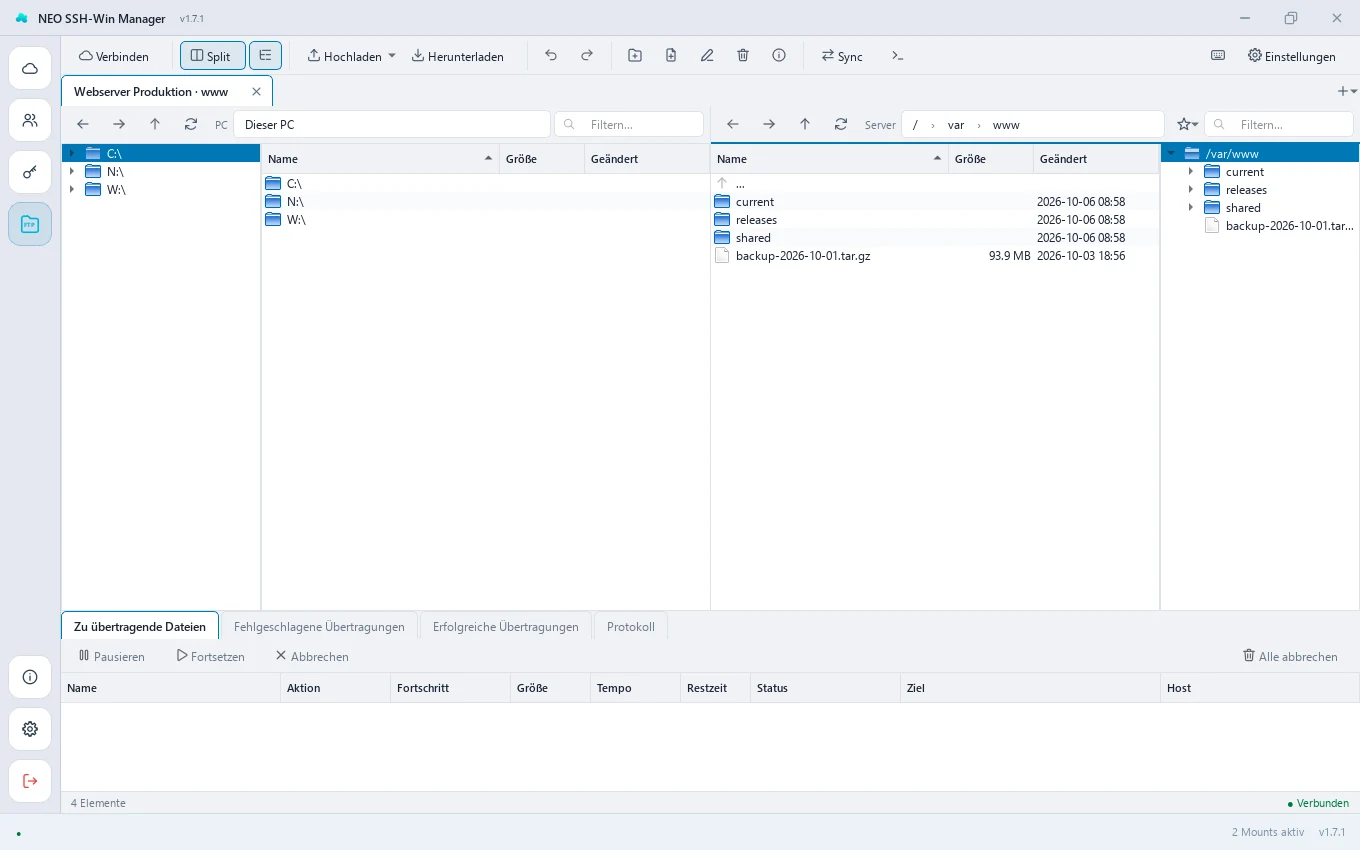
Der Dateibrowser arbeitet ohne Laufwerk – direkt per SFTP, FTPS oder FTP. Jeder Host bekommt einen eigenen Tab (Verbinden öffnet weitere). Die wichtigsten Funktionen:
- Split (F9): links dieser PC, rechts der Server – Dateien per Drag & Drop oder F6 hinüberschieben.
- Hochladen: Dateien, Ordner, Ordner als Archiv (schnell bei vielen kleinen Dateien) oder von einer URL holen; Herunterladen, auch als Archiv.
- Übertragungsliste unten mit Pausieren, Fortsetzen und Abbrechen; abgebrochene Übertragungen werden fortgesetzt.
- Rückgängig/Wiederholen für Verschieben, Umbenennen und Anlegen (Strg+Z / Strg+Y).
- Sync gleicht Ordner ab; Konflikte zeigt der Browser mit Dateivergleich.
- Dateien in eigenen Programmen bearbeiten („Öffnen mit…“) – Änderungen gehen zurück auf den Server.
- Archive auf dem Server packen und entpacken, SHA-256-Prüfsumme, Eigenschaften und Rechte.
- Lesezeichen (Stern, Strg+D), Filter (Strg+F), Pfad eintippen (Strg+L), Terminal im aktuellen Ordner (Strg+Umschalt+T).
F1 im Dateibrowser zeigt alle Tastenkürzel.
Infobereich (Tray)
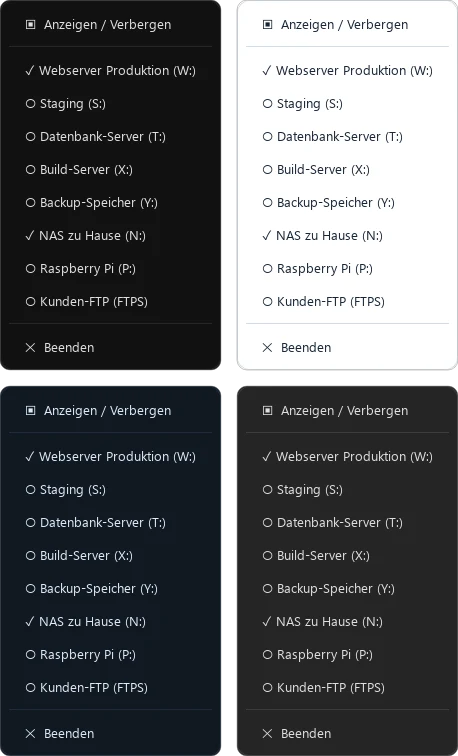
Das Symbol im Infobereich hat ein Menü mit allen Verbindungen: Ein Klick hängt sie ein oder trennt sie, ohne das Fenster zu öffnen. Ein Doppelklick auf das Symbol zeigt oder verbirgt das Fenster. Ist Beim Schließen in den Infobereich minimieren an, läuft die App nach dem Schließen dort weiter.
Designs
Vier Designs stehen zur Wahl: Schwarz (ein klassischer Darkmode), Blau (classic), Grau und Hell. Dazu kommen eine eigene Akzentfarbe und die Schriftfarbe darauf. Alles stellst du in den Einstellungen ein; die Bilder auf dieser Seite zeigen oben links Schwarz und unten rechts Grau mit der Akzentfarbe #228c2b.
Tastenkürzel im Hauptfenster
| Taste | Funktion |
|---|---|
| Strg+F | Verbindungen filtern |
| Strg+N | Neue Verbindung |
| Strg+E | Gewählte Verbindung bearbeiten |
| Strg+S | Formular speichern |
| Esc | Formular verwerfen bzw. rechten Bereich schließen |
| Entf | Gewählte Verbindung löschen (mit Rückfrage) |