
Einstellungen
Jede Einstellung erklärt – von Design und Sprache über Laufwerke und Terminal bis zu den Werkzeugen für den Notfall. Die Einstellungen öffnest du mit dem Zahnrad unten in der Seitenleiste.
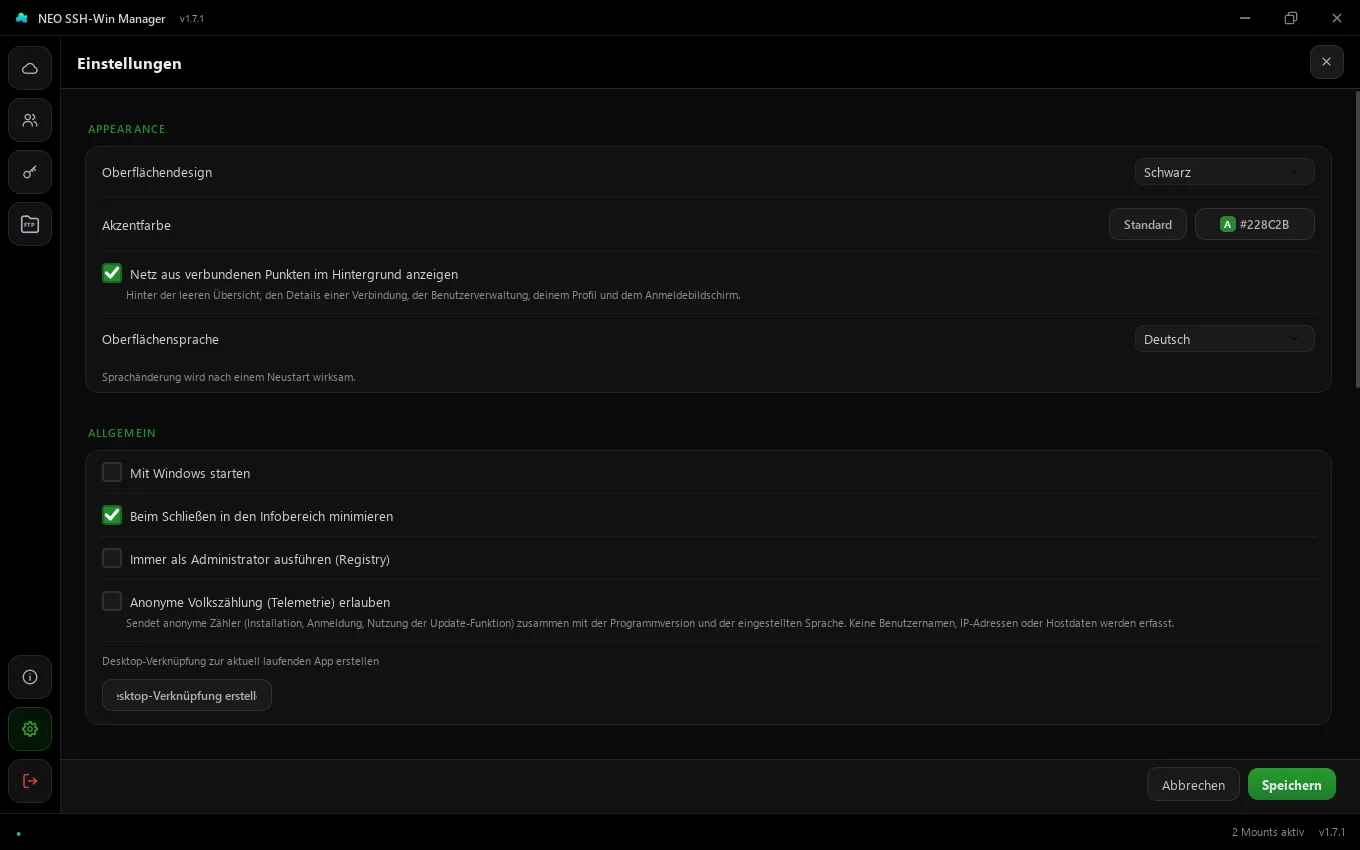
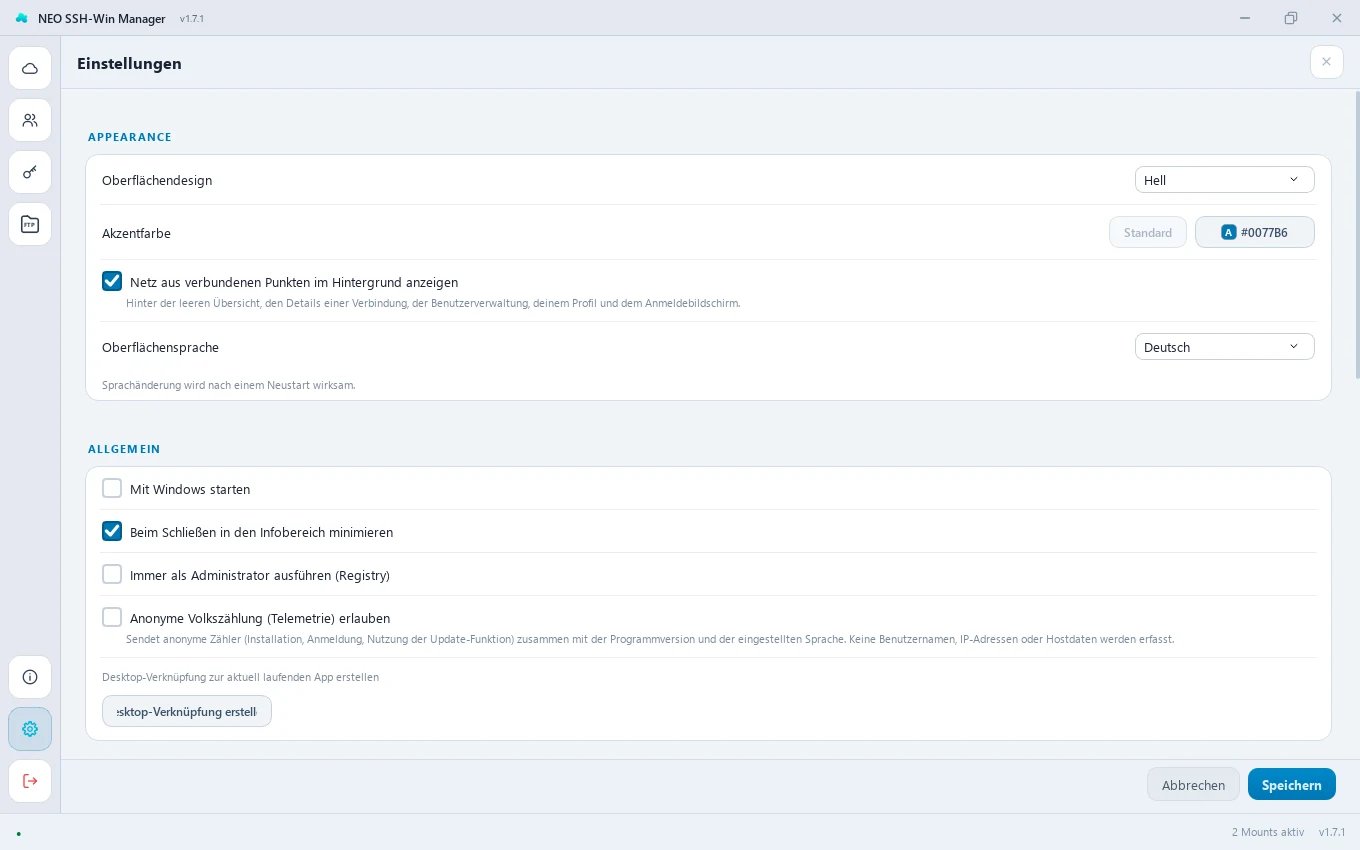
Einstellungen gelten pro Konto: Jede Person hat ihr eigenes Design, ihre Sprache und ihre Optionen. Gespeichert wird mit Speichern; verlässt du die Seite mit ungespeicherten Änderungen, fragt die App nach.
Erscheinungsbild
Oberflächendesign
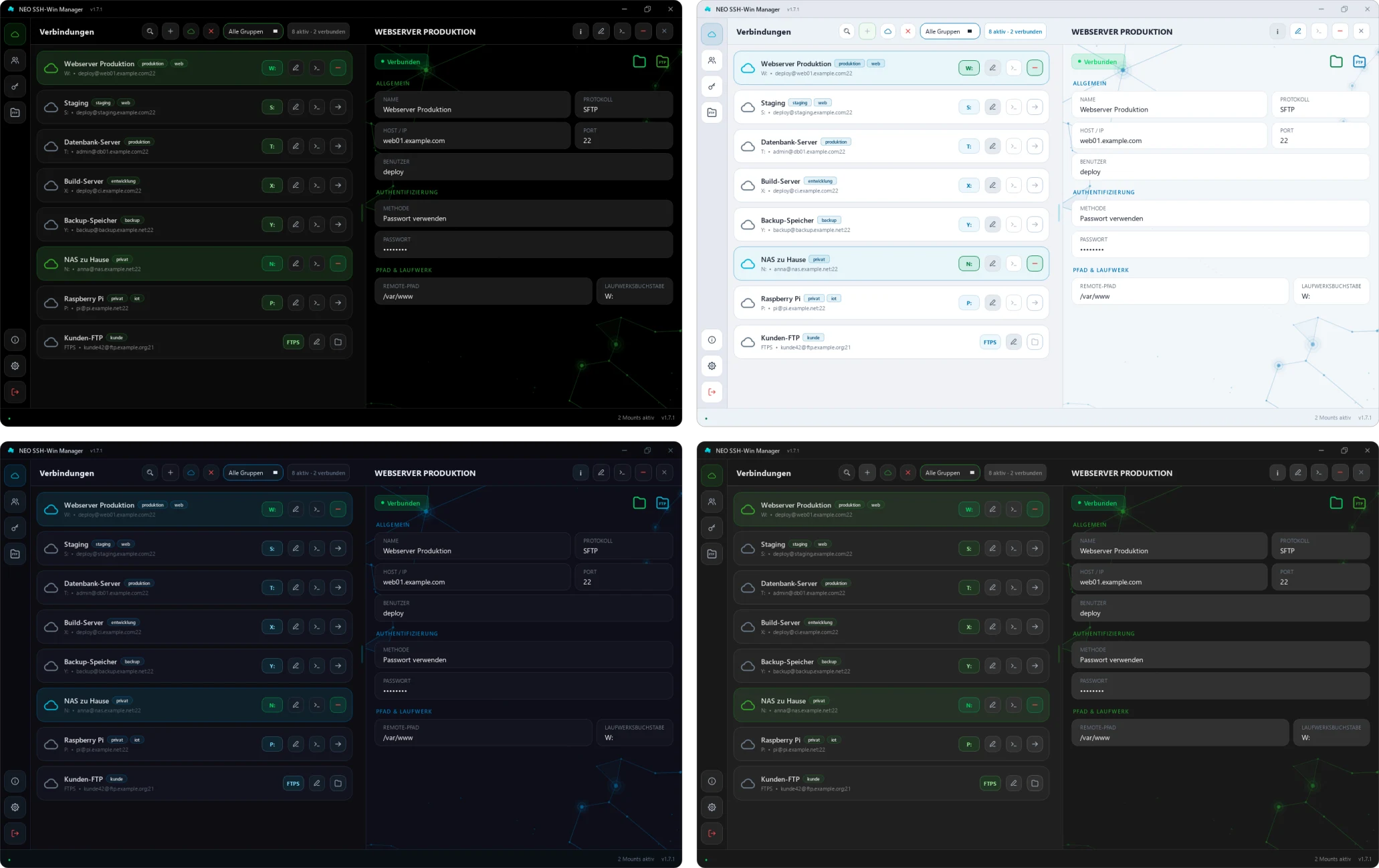
Schwarz ist ein klassischer Darkmode in reinem Schwarz und Grau, Blau (classic) das bisherige dunkle Design mit Blautönen, Grau ein neutrales Grau wie in VS Code und Hell ein helles Design. Die Änderung wirkt sofort nach dem Speichern. Wer früher „Dunkel“ eingestellt hatte, hat jetzt Schwarz.
Standard: die Wahl im Installer, sonst Schwarz
Akzentfarbe
Die Farbe für Knöpfe, Auswahl, Fortschrittsbalken und Hervorhebungen. Ein Klick auf das Farbfeld öffnet den Farbwähler mit Farbfläche, Farbtonleiste, Vorschlägen und einem HEX-Feld; die App zeigt die Farbe schon beim Auswählen live an. Standard stellt das ursprüngliche Blau #0077b6 wieder her.
Standard: Standard (#0077b6)
Schrift auf der Akzentfarbe
Im Farbwähler wählst du auch die Schriftfarbe auf Knöpfen in der Akzentfarbe: Automatisch, Weiß, Schwarz oder eine eigene Farbe, mit Vorschau. „Automatisch“ nimmt Weiß, solange es auf der Farbe gut lesbar ist (Blau, Violett, Rot, Pink), und sonst die Farbe mit dem höheren Kontrast – helle Akzente wie Orange, kräftiges Grün oder Gelb bekommen so dunkle Schrift. Neben „Automatisch“ steht, wofür sich die App gerade entscheidet. Das Farbfeld in den Einstellungen zeigt ein „A“ in der Schriftfarbe.
Standard: Automatisch
Netz im Hintergrund
Schaltet das Netz aus verbundenen Punkten hinter der leeren Übersicht, den Details einer Verbindung, der Benutzerverwaltung, dem Profil und dem Anmeldebildschirm an oder aus. Jede Seite und jede Verbindung hat ihr eigenes Muster; es läuft hinter den Karten und wird zur Mitte hin blasser.
Standard: an
Oberflächensprache
Deutsch, Englisch, Spanisch, Russisch, Niederländisch oder Arabisch (Arabisch spiegelt die Oberfläche von rechts nach links). Die neue Sprache gilt nach einem Neustart. Auf dem Anmeldebildschirm kannst du die Sprache auch direkt umschalten.
Standard: die Wahl im Installer
Allgemein
Mit Windows starten
Startet die App bei der Windows-Anmeldung. Der Installer bietet das ebenfalls an.
Standard: aus
Beim Schließen in den Infobereich minimieren
Das X schließt nur das Fenster; die App läuft im Infobereich weiter und hält die Laufwerke. Beenden geht über das Tray-Menü oder den Abmelden-Knopf.
Standard: an
Immer als Administrator ausführen
Trägt in der Registry ein, dass Windows die App immer mit Administratorrechten startet. Nur nötig, wenn deine Umgebung das verlangt – Laufwerke, die als Administrator eingehängt werden, sieht ein normal gestarteter Explorer unter Umständen nicht.
Standard: aus
Anonyme Telemetrie
Freiwillige „Volkszählung“: ein anonymer Zähler bei Installation, Anmeldung und Nutzung der Update-Funktion, dazu Programmversion und Sprache. Keine Benutzernamen, keine IP-Adressen, keine Serverdaten. Die App fragt beim ersten Start; hier änderst du die Entscheidung jederzeit.
Standard: aus, bis du zustimmst
Desktop-Verknüpfung erstellen
Legt eine Verknüpfung zur gerade laufenden EXE auf den Desktop. Verschiebst du die EXE später, wird die Verknüpfung ungültig.
Updates
Auf Updates prüfen
Fragt GitHub sofort nach einer neueren Version. Gibt es eine, lädt die App den Installer herunter; er läuft beim nächsten Programmstart – oder sofort mit „Jetzt neu starten & installieren“.
Mount-Status
Prüfintervall
Wie oft (in Sekunden, 5–300) die App prüft, ob die Laufwerke noch verbunden sind. Mit den runden Knöpfen − und + änderst du den Wert, gedrückt halten zählt weiter; die Zahl lässt sich auch eintippen. Kürzere Intervalle erkennen Abbrüche schneller, erzeugen aber mehr Last.
Standard: 30 Sekunden
Beim Start automatisch verbinden
Hängt beim Start der App die Laufwerke wieder ein, die beim letzten Beenden verbunden waren.
Automatisch neu verbinden bei Verbindungsverlust
Bricht eine Verbindung ab – etwa nach dem Ruhezustand oder einem WLAN-Wechsel –, hängt die App das Laufwerk von selbst wieder ein.
Standard: an
Verzeichnis-Cache deaktivieren
Zwingt WinFsp, Datei- und Ordnerdaten immer frisch vom Server zu holen. Hilft, wenn neue Dateien erst verzögert im Laufwerk erscheinen (z. B. weil andere auf dem Server schreiben), erhöht aber die Netzwerklast.
Standard: aus
Laufwerksbuchstaben mehrfach vergeben
Mehrere Hosts dürfen denselben Buchstaben haben; eingehängt ist trotzdem immer nur einer. Ist der Buchstabe beim Einhängen belegt, schlägt die App einen freien vor.
Standard: aus
Bei belegtem Buchstaben automatisch einen freien wählen
Statt nachzufragen, hängt die App den Host auf einem zufälligen freien Buchstaben ein; sein eingestellter Buchstabe bleibt unverändert. Nur zusammen mit der Option darüber.
Standard: aus
SSH-Terminal
SSH-Terminal-Client
Integriertes Terminal (xterm) läuft im Fenster, mit mehreren Sitzungen als Tabs und automatischer Anmeldung. Nativer SSH-Client (ssh.exe) öffnet Windows-OpenSSH in einem eigenen Fenster. PuTTY startet PuTTY; dann erscheint im Verbindungsformular das Feld für den PuTTY-Key.
Standard: Integriertes Terminal
Pfad zu putty.exe
Nur bei PuTTY: wo putty.exe liegt. Ein Link führt zum Download auf putty.org.
Standard: C:\Program Files\PuTTY\putty.exe
Umgang mit SSH-Logins
Nur bei externen Terminals (ssh.exe, PuTTY). 0 – Passwort abfragen lässt das Terminal nach dem Passwort fragen. 1 – Autologin mit Passwort meldet mit dem gespeicherten Passwort an; dabei ist das Passwort kurz in der Windows-Prozessliste sichtbar – nur einschalten, wenn du das Risiko kennst. Das integrierte Terminal meldet immer sicher automatisch an.
Standard: 0 – Passwort abfragen
Entwickler
Debug-Modus
Zeigt in der Seitenleiste einen Debug-Knopf mit dem Live-Protokoll der App und blendet die Werkzeuge unten ein. Außerdem lassen sich gemountete Hosts bearbeiten (mit Warnung). Hilfreich bei der Fehlersuche; im Alltag aus lassen.
Standard: aus
Tools & Wiederherstellung
Nur bei aktivem Debug-Modus sichtbar.
Geister-Laufwerke fixen
Bereinigt Laufwerke, die Windows noch anzeigt, obwohl sie nicht mehr verbunden sind (z. B. nach einem Absturz), und startet den Explorer neu.
Explorer neu starten
Startet den Windows-Explorer neu – hilft, wenn ein Laufwerk im Explorer hängt oder nicht auftaucht.
Wo die Daten liegen
Verbindungen, Einstellungen und Konten stehen in %APPDATA%\SSHWinManager\data.db, Passwörter darin verschlüsselt. Im Einzelbenutzer-Modus liegt das App-Passwort in der Windows-Anmeldeinformationsverwaltung. Mehr dazu unter Wie deine Daten geschützt sind.