
Benutzer & Anmeldung
Einzelbenutzer-Modus ohne Passwort oder Konten mit Passwort für mehrere Personen – wie die Anmeldung funktioniert, wie du wechselst und wie deine Daten geschützt sind.
Einzelbenutzer-Modus (Standard)
Beim ersten Start musst du nichts einrichten: Die App startet im Einzelbenutzer-Modus und meldet dich automatisch an. Dafür erzeugt sie ein zufälliges App-Passwort und legt es in der Windows-Anmeldeinformationsverwaltung ab, geschützt durch deine Windows-Anmeldung. Du siehst es nie und musst es dir nicht merken.
- Das Konto heißt
default, ist Administrator und hat Sprache und Design aus dem Installer. - Im Profil gibt es kein Passwort zu ändern; der Profil-Knopf in der Seitenleiste ist deshalb ausgeblendet.
- Ist die Windows-Anmeldeinformationsverwaltung nicht verfügbar, fragt die App stattdessen beim ersten Start nach einem Konto mit Passwort.
Konto mit Passwort anlegen
- Seitenleiste → Benutzerverwaltung (Personen-Symbol).
- In der Karte Anmeldemodus der Anwendung Benutzername (mindestens 3 Zeichen) und Passwort (mindestens 8 Zeichen) eintragen und das Passwort wiederholen.
- Konto anlegen klicken.
Deine Verbindungen und Einstellungen bleiben dabei erhalten. Ab dem nächsten Start meldest du dich mit dem neuen Namen und Passwort an; der Eintrag in der Anmeldeinformationsverwaltung wird entfernt.
Der Anmeldebildschirm
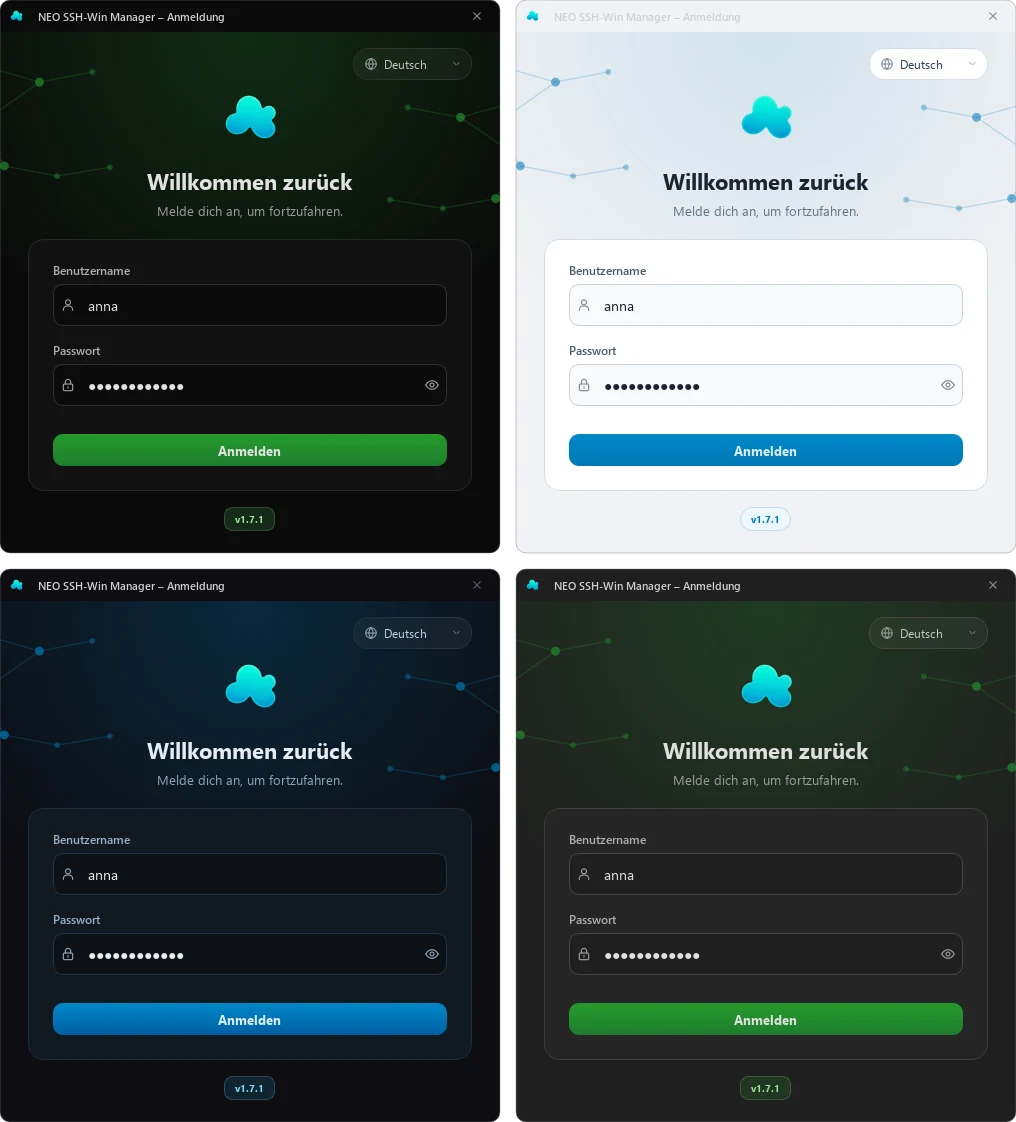
- Sprache: Das Menü oben rechts stellt den Anmeldebildschirm sofort um; die gewählte Sprache wird nach der Anmeldung deine Sprache in der App.
- Das Auge im Passwortfeld zeigt das Passwort; ein Hinweis erscheint, wenn die Feststelltaste aktiv ist.
- Design, Akzentfarbe, Schriftfarbe und Sprache entsprechen der Person, die sich zuletzt angemeldet hat.
- Nach mehreren falschen Passwörtern wird das Konto vorübergehend gesperrt – erst 30 Sekunden, bei weiteren Fehlversuchen länger (bis zu 7 Tage). Auch ein Neustart der App hebt die Sperre nicht auf.
Benutzerverwaltung
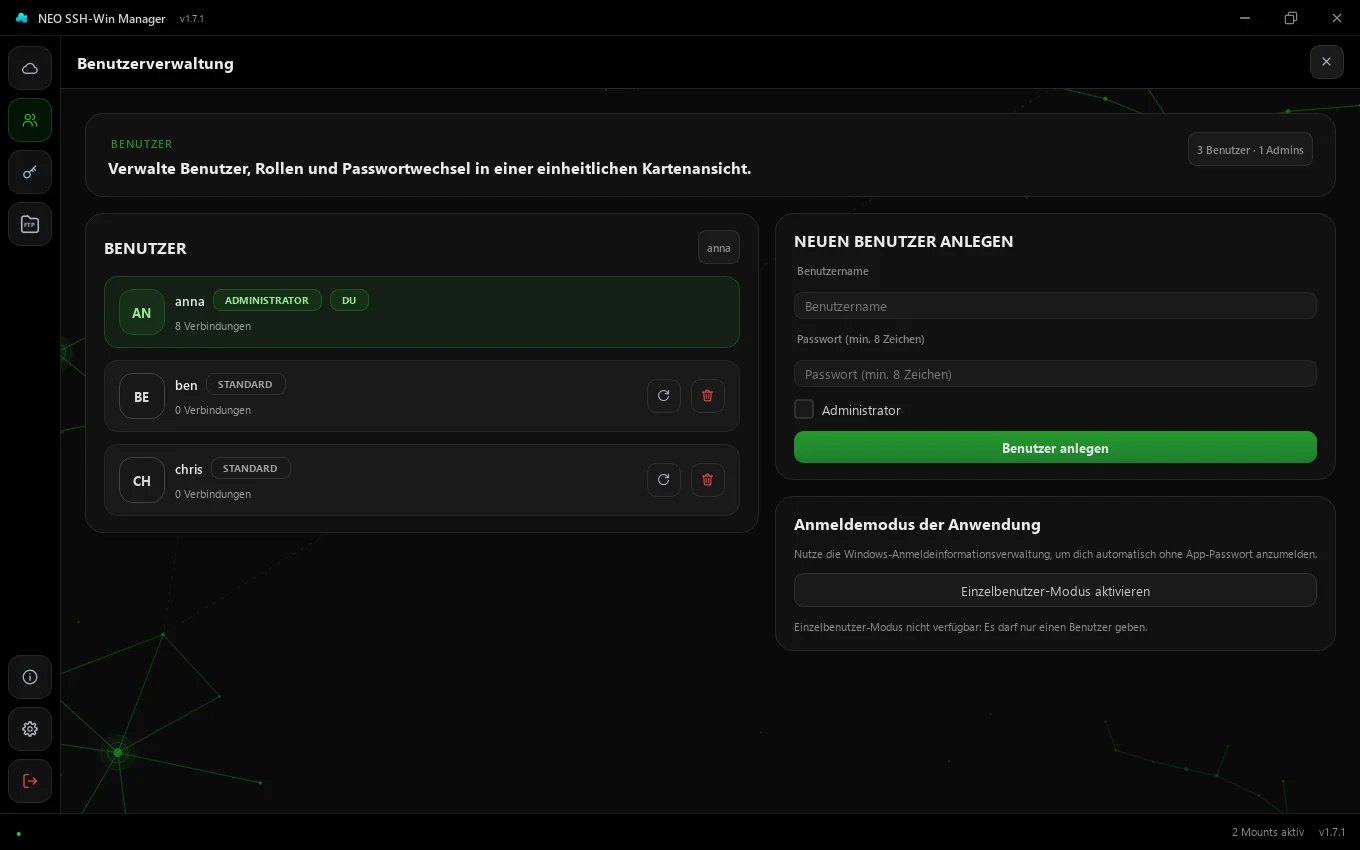
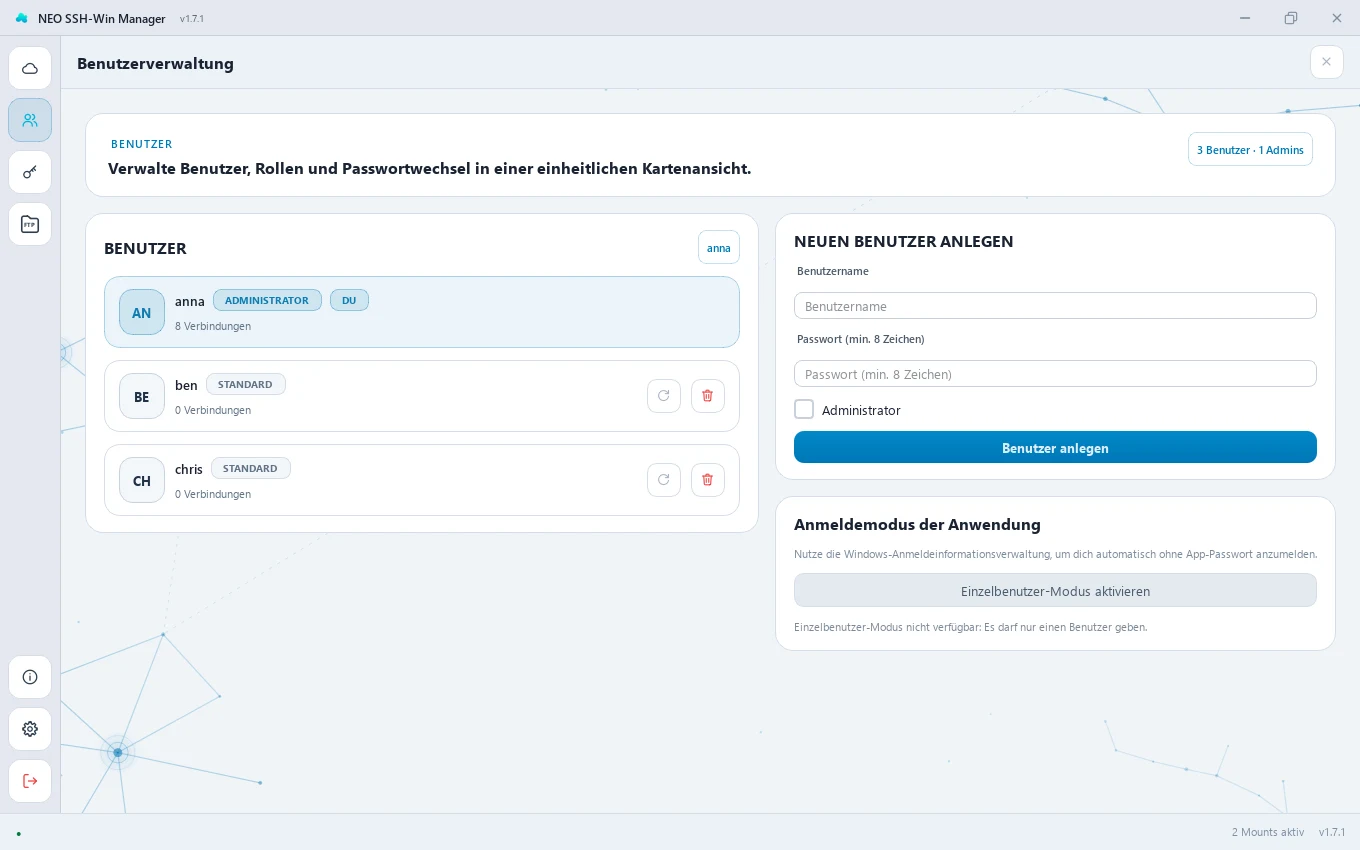
Administratoren sehen alle Konten mit Rolle und Zahl der Verbindungen. Jedes Konto hat eigene Verbindungen und Einstellungen, die die anderen nicht sehen.
- Neuen Benutzer anlegen: Name, Passwort und optional Administrator.
- Passwort zurücksetzen (Kreispfeil): erzeugt ein neues Passwort und zeigt es einmal an. Die gespeicherten SSH-Passwörter dieses Benutzers gehen verloren, Verbindungen mit Schlüssel bleiben nutzbar.
- Löschen (Papierkorb): entfernt den Benutzer mit all seinen Verbindungen.
Zurück zum Einzelbenutzer-Modus
Gibt es nur ein einziges Konto, zeigt die Karte Anmeldemodus der Anwendung den Knopf Einzelbenutzer-Modus aktivieren. Nach einer Rückfrage meldet die App dich ab dem nächsten Start wieder automatisch an; dein Konto heißt dann default, Verbindungen und Einstellungen bleiben.
Profil
Im Profil (Schlüssel-Symbol) stehen dein Benutzername und deine Rolle. Unter Passwort ändern gibst du das aktuelle und zweimal das neue Passwort (mindestens 8 Zeichen) ein. Deine gespeicherten SSH-Passwörter bleiben dabei erhalten.
Abmelden und Beenden
Der Knopf ganz unten in der Seitenleiste fragt, was passieren soll:
- Angemeldet bleiben – nichts tun.
- Nur beenden – die App schließt, die Laufwerke bleiben verbunden.
- Abmelden & alle Verbindungen trennen – alle Laufwerke werden getrennt, dann schließt die App.
Wie deine Daten geschützt sind
- Verbindungen, Einstellungen und Konten liegen in einer lokalen SQLite-Datenbank:
%APPDATA%\SSHWinManager\data.db. - Jedes Konto hat einen eigenen zufälligen Schlüssel. Mit ihm sind SSH-Passwörter und Verbindungsdaten mit AES-256-GCM verschlüsselt.
- Dieser Schlüssel ist selbst verschlüsselt – mit einem Schlüssel, der aus deinem Konto-Passwort abgeleitet wird (im Einzelbenutzer-Modus aus dem Passwort in der Anmeldeinformationsverwaltung). Entschlüsselt liegt er nur im Arbeitsspeicher, solange du angemeldet bist.
- Auch der Text im Verbindungsfilter wird verschlüsselt gespeichert, weil er Hostnamen enthalten kann.