
Installation & erster Start
Von der Installation bis zum ersten Laufwerk im Explorer – in wenigen Minuten und ohne Konto.
1. Voraussetzungen installieren
Für Laufwerke braucht die App zwei kostenlose Programme. Beide Installer einfach mit den Standardoptionen durchklicken:
Terminal, Dateibrowser und Systeminfo funktionieren auch ohne die beiden; fehlt etwas, sagt die App beim Start Bescheid.
2. App installieren
Lade auf der Download-Seite den Installer (oder die portable Version, die ohne Installation läuft). Der Installer fragt nach:
- Sprache der App,
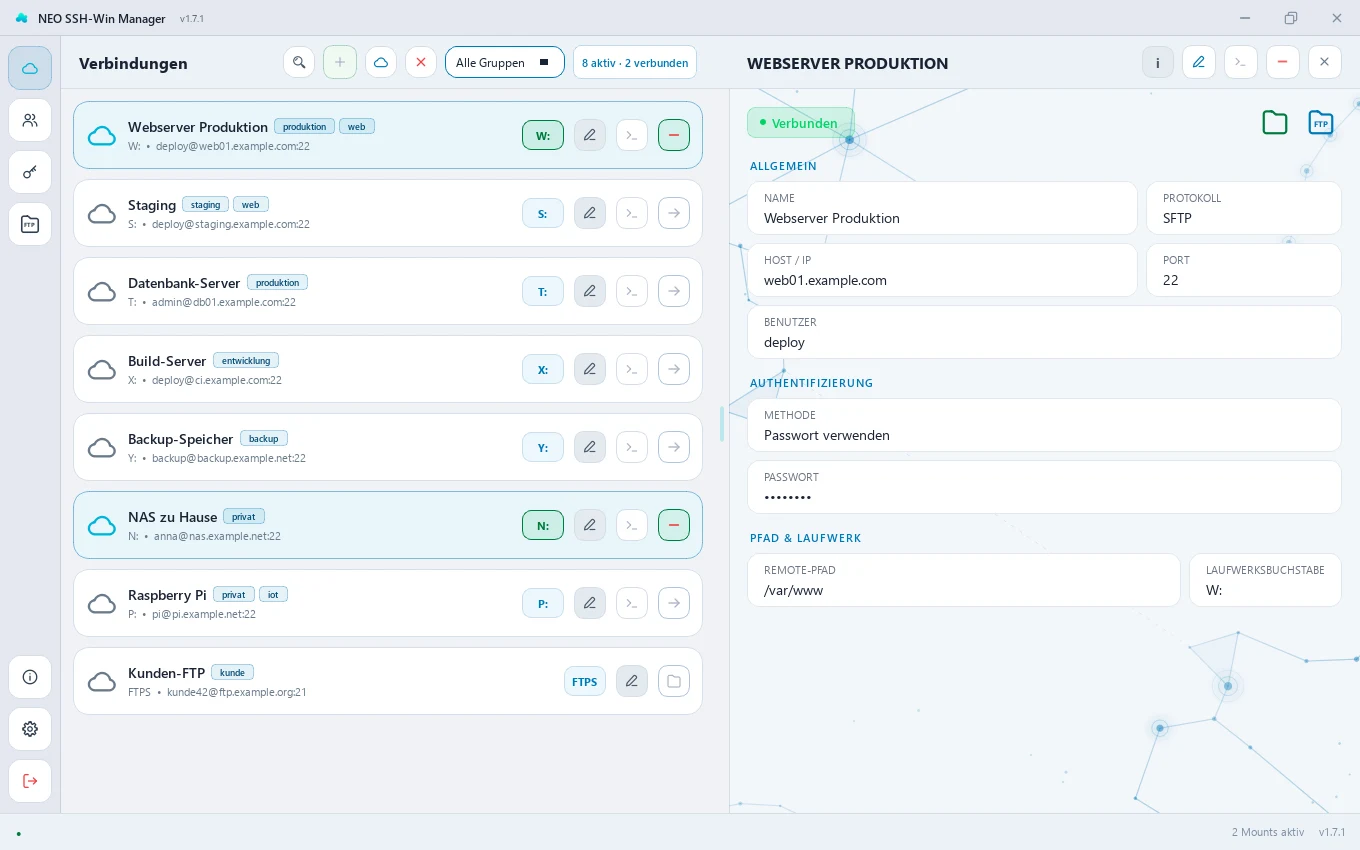
- Erscheinungsbild: Schwarz, Blau (classic), Grau oder Hell,
- der optionalen CLI-Komponente für Skripte, einer Desktop-Verknüpfung und dem Start mit Windows.
3. Erster Start – ganz ohne Konto
Beim ersten Start musst du nichts einrichten: Die App startet im Einzelbenutzer-Modus und meldet dich automatisch an. Einmalig fragt sie, ob sie anonyme Nutzungszahlen senden darf – das kannst du ablehnen. Teilen sich mehrere Personen den Computer, legst du später ein Konto mit Passwort an.
4. Erste Verbindung anlegen
- Oben in der Liste auf + klicken.
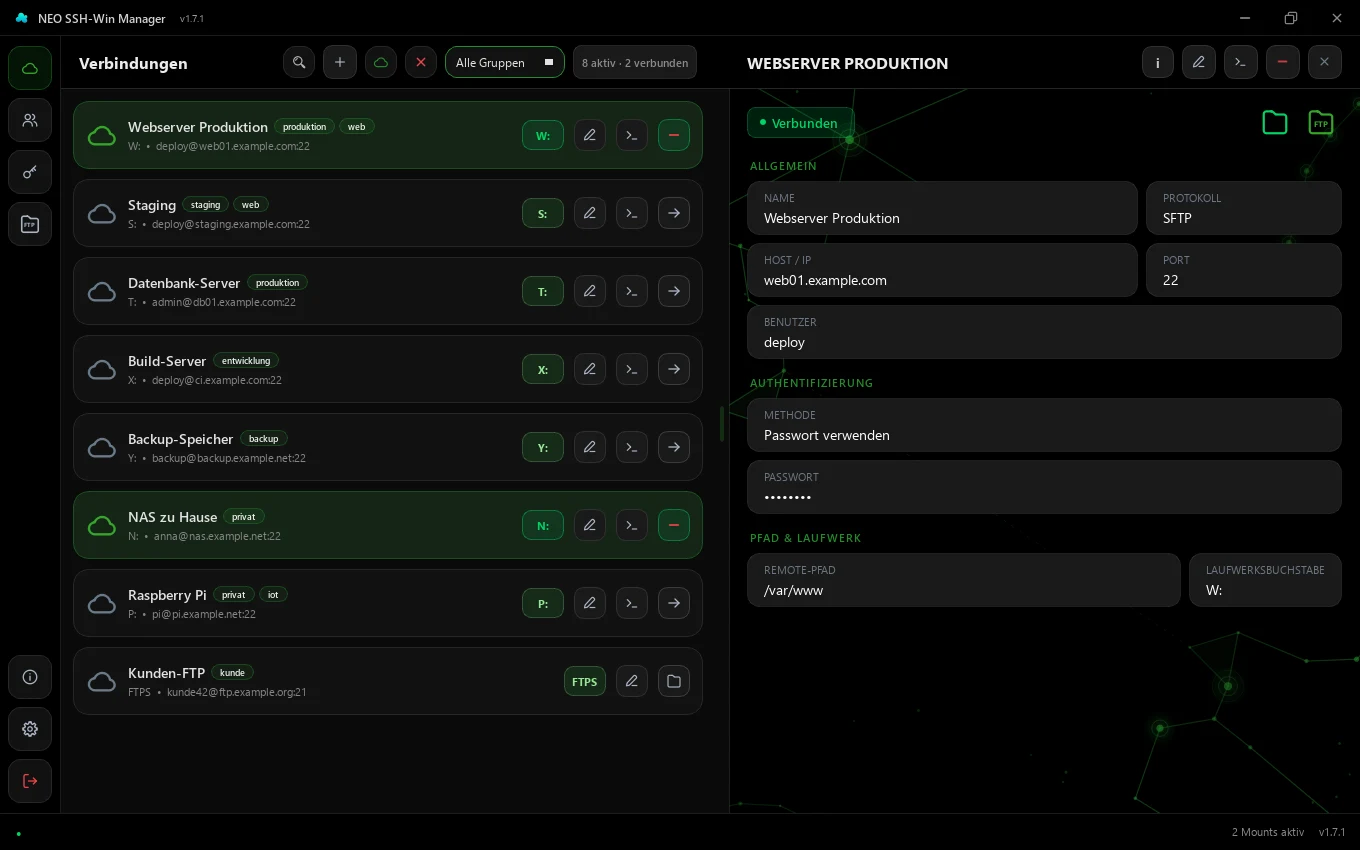
- Name, Host und Benutzer eintragen, Methode und Passwort bzw. Schlüssel wählen.
- Als Remote-Pfad meist dein Home-Verzeichnis, z. B.
/home/benutzer– unsicher? Lass/stehen und sieh im Dateibrowser nach, siehe Den Remote-Pfad herausfinden. - Speichern.
Jedes Feld ist auf der Seite Verbindungen anlegen erklärt; das „?“ neben einem Feld in der App führt direkt dorthin.
5. Laufwerk einhängen
Klick auf den Pfeil rechts in der Karte. Die Karte färbt sich, und das Laufwerk erscheint im Windows-Explorer – ein Klick auf den Buchstaben öffnet es. Daneben öffnet >_ ein Terminal, und die Details der Verbindung führen zum Dateibrowser.
Nächste Schritte
- Die Oberfläche – Filter, Terminal, Dateibrowser, Tray und Designs.
- Einstellungen – Design, Akzentfarbe, automatisches Verbinden und mehr.
- Authentifizierung – Passwort, SSH-Schlüssel und Zertifikate.
- Troubleshooting – wenn etwas nicht klappt.